Carrinho de compras
- TintaCISS
- News
- 2 gosta de
- 39711 vistas
PERFIS ICC DE CORES PARA SUBLIMAÇÃO 2025
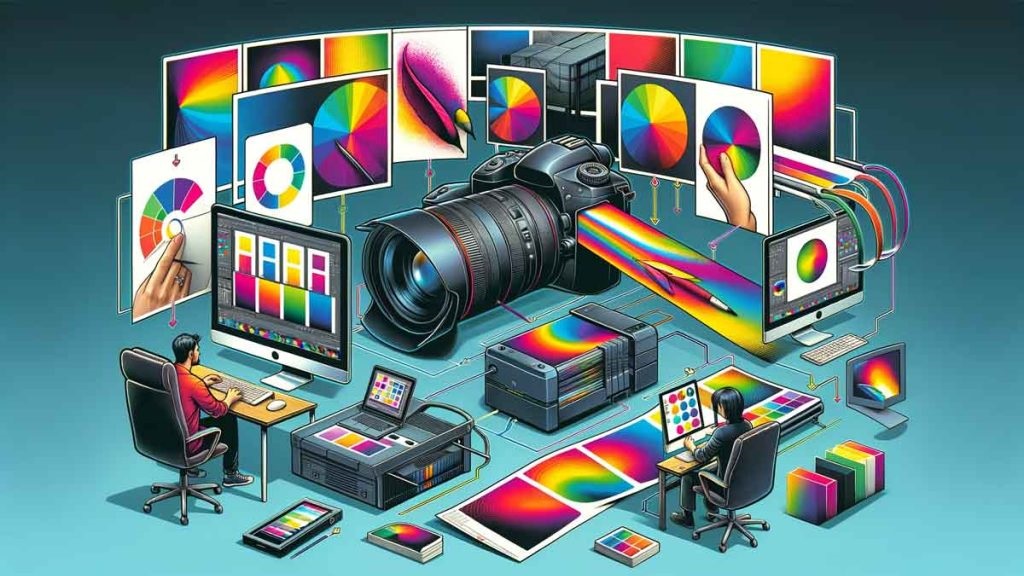
Não utilize perfis de cor específicos. Não os utilize antes de ler este artigo
Aqui tem todos os perfis de cor ICC para descarregar gratuitamente das tintas de sublimação Smart Plus da GlopInk.
Antes, convidamo-lo a ler e a conhecer tudo o que precisa de saber sobre os perfis de cor ICC.
No final do post, encontrará todos os perfis ICC para sublimação atualizados.
Já tem o perfil de cor necessário instalado no seu computador
Na verdade, não eliminamos a necessidade de um perfil ICC ou de um ajuste interno de curvas.
O que conseguimos foi calibrar as tintas GlopInk para que não tenha de instalar um perfil ICC externo, porque o software nativo da sua impressora já inclui essa configuração de fábrica.
O perfil de cor necessário já está instalado no seu computador, desde o momento em que instalou a sua impressora. Não precisa de fazer nada.
A GlopInk é um fabricante de tintas DTF e de sublimação que ajusta a fórmula química das suas tintas para que o seu comportamento se assemelhe o mais possível às tintas originais da marca da impressora ou do seu cabeçote (por exemplo, imitando a densidade das tintas originais da Epson). Ao conseguir que a densidade coincida, a máquina pode imprimir de forma «muito semelhante» utilizando o perfil padrão que vem por defeito no Windows ou no Mac.
Perfis integrados no software RIP (O caso do DTF)
No DTF não se imprime diretamente a partir do Photoshop; é obrigatório utilizar um software RIP. Quando compra um pacote de impressora, película e tintas do mesmo fornecedor, o fabricante já se encarregou de criar as curvas de cor e o perfil ICC. Em seguida, injeta-os diretamente no software.
- Para si: Parece que não utiliza perfil porque apenas seleciona o botão «Imprimir».
- Para a máquina: Está a utilizar um perfil ICC ultraespecífico, calibrado para esse cabeçote.
Conclusão
O perfil de cor «NÃO» é o cérebro da impressão. Os sistemas que «não precisam de perfil» simplesmente o mantêm oculto no seu software para facilitar a vida do utilizador.
Usar ou não usar outro perfil de cor?
Recomendamos, sobretudo aos principiantes, que não utilizem perfis de cor específicos durante o processo de aprendizagem, nas primeiras impressões e nas transferências ou estampagens.
Os perfis de cor ICC produzem tons de cor excessivamente intensos, uma vez que foram concebidos para utilização na publicidade de artigos personalizados.
- Se quisermos tons de cores muito fortes, utilizaremos perfis de cor específicos.
- Se formos imprimir logótipos ou desenhos, podemos utilizar perfis específicos, uma vez que atualmente o mercado publicitário exige cores mais intensas.
- Se quisermos tons de cores mais naturais, utilizaremos parâmetros de impressão, que são mais fáceis de aplicar.
- Se imprimirmos fotografias onde aparecem pessoas, devemos utilizar parâmetros de impressão.
Como se sublima uma caneca. Vídeo
O que são os parâmetros de impressão?
Os parâmetros de impressão são variações nos tons das cores que se obtêm ao configurar a impressora com diferentes opções de tipo de papel, qualidade de impressão, intensidade de brilho, contraste, densidade e saturação das cores na impressão.
Problema da cor vermelha da pele em fotografias de pessoas
Imprimir com parâmetros de impressão é a melhor solução para o problema de cor nas fotos em que aparecem pessoas e a cor da pele fica muito avermelhada. Explicamos-lhe como resolver isso facilmente.
Lembre-se de que deve aplicar esta solução às fotos em que a pele das pessoas apresenta vermelhidão. Quando voltar a imprimir logótipos, poderá voltar a imprimir utilizando perfis ICC específicos.
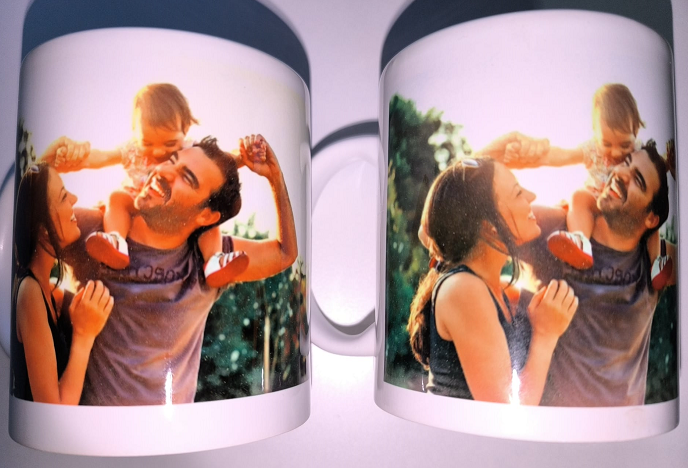
 Descarregue o PDF com os parâmetros de impressão utilizando tinta Smart Plus da GlopInk ou SubliNova da InkTec. Clique aqui.
PERFIS DE COR ICC PARA TINTAS DE SUBLIMAÇÃO
ANTES DE INSTALAR PERFIS DE COR
O que é um perfil de cor ICC na sublimação?
Um perfil de cor na sublimação é um ficheiro digital que funciona como um tradutor inteligente.
A sua única função é ajustar as tintas da impressora para que a cor que vê no ecrã seja idêntica à cor que fica na peça de roupa após a aplicação do calor da prensa. Sem ele, as cores ficam baças, escuras ou com tons alterados.
Como instalar um perfil de cor?
1) Antes de instalar um perfil de cor para sublimação, é aconselhável transferir todos os perfis de cor relacionados com a sublimação do seu computador (crie uma pasta e guarde-os lá para não os perder).
2) Deve eliminar todos os perfis de cor do programa de edição de fotografia. Caso contrário, os parâmetros dos dois perfis somar-se-ão e resultarão em imagens muito escuras. O perfil de cor não deve ser controlado pelo programa de edição de fotos.
3) Antes de aplicar um perfil, faça testes de impressão e transferência sem utilizar nenhum perfil específico. Utilize os padrões de impressão fornecidos pelo fabricante do papel de sublimação. Talvez não seja necessário um perfil ICC de cor específico em muitas condições.
4) Se o resultado for adequado, não instale perfis específicos. Se não for perfeito, instale um único perfil específico e faça testes de impressão e transferência.
5) O download e a instalação de perfis devem ser feitos em computadores PC ou portáteis. Não pode ser feito nem utilizado em telemóveis, MacBooks ou tablets.
6) É imprescindível que a impressora esteja ligada ao computador com um cabo USB. Não pode ser utilizado Wi-Fi.
Este tutorial sobre perfis ICC de cor foi concebido para o ambiente Windows, mas se tiver um Mac, encontrará mais instruções abaixo.
Descarregue a pasta de perfis de cor para o computador. E siga todos estes passos.
- Descarregue e extraia os ficheiros; será criada uma pasta
- Abra-a e instale o perfil da sua escolha
- Agora vá para o disco local C
- Clique na pasta Windows
- Procure e abra a pasta System32
- Clique na pasta Spool
- Entre em Drivers
- Entre na pasta color. Verá que contém todos os perfis de cor instalados no seu computador
- Se ainda não o tiver, é aqui que deve colar o perfil a instalar. A partir da pasta onde fizemos o download, copiamos o perfil de cor e colamos na pasta color
Até aqui, o download.
Agora vamos configurar a utilização do perfil de cor diretamente a partir das definições da sua impressora para que esta imprima sempre com esses perfis, o que é preferível.
- No motor de busca do Windows, escreva impressoras
- Abra Impressoras e Scanners
- Selecione o seu modelo de impressora (certifique-se de que não escolhe um scanner)
- Clique em Gerir
- Selecione Preferências de impressão
- Em Principal
- Tipo de papel. Papel Normal
- Qualidade Alta
- Em Mais opções
- Clique em Personalizar. E à direita, clique em Mais opções
- Selecione Sem ajuste de cor e Aceitar
- Selecione Espelho. Aceitar
- Agora voltamos ao gestor da impressora.
- Selecione Propriedades da impressora
- Aceda a Gestão de cor
- Selecione a impressora.
- Clique em Usar as minhas definições para este dispositivo
- Selecione o perfil Manual
- Clique em Adicionar
- Selecione o perfil da sua preferência.
- Clique em Aceitar
- Clique em Definir como perfil predefinido
- Feche, aceitando tudo. Está concluído.
Quantos perfis de cor posso usar?
Só pode usar um perfil de cor. Usar vários perfis ao mesmo tempo pode produzir resultados indesejados, como cores muito escuras. Isso acontece quando editamos uma imagem num programa de edição que tem um perfil e depois imprimimos num computador que tem o mesmo ou outro perfil.
7) Nunca instale perfis de cor em programas de edição de fotografia. Instale o perfil na pasta de cores do computador.
8) Lembre-se de que também existe a configuração do perfil de cores entre o seu monitor e o seu computador. Além disso, a configuração do seu programa de edição de fotos; estas podem alterar as cores na impressão.
9) Os fabricantes de papel de sublimação fornecem instruções específicas para cada tipo e marca de papel, onde devem indicar os parâmetros de impressão.
Problemas com o perfil de cor?
Quando um utilizador tem problemas, geralmente é devido à falta de experiência ou de conhecimento e atribui a culpa à impressora, à tinta, ao papel, à prensa ou ao computador. Sem pensar que não estudou e analisou bem a situação.
10) Os resultados das impressões e das transferências podem variar em função da pressão da prensa, do tempo de prensagem e da temperatura da prensa, entre centenas de fatores.
11) Outras variáveis que influenciam o resultado final são: tipo de artigo a sublimar, tipo de papel em que se imprime, modelo de impressora, tipo de imagem e tipo de ficheiro de imagem.
11) A pressão atmosférica, a temperatura e a humidade ambientais também influenciam. Nunca prometa cores exatas, é impossível. E tenha em conta que as cores podem mudar de um dia para o outro com a variação da pressão, humidade ou temperatura ambiente.
13) O tempo de secagem é muito importante e também afeta as cores da transferência. Deixe o papel secar durante, no mínimo, 3 horas após a impressão. Não seque o papel impresso com secadores nem ventiladores. Mantenha o papel de sublimação impresso afastado da luz; o mesmo se aplica ao papel não impresso.
14) O tipo de tecido ou de caneca e o seu brilho também afetam o resultado final.
15) Se não tiver muitos conhecimentos de informática, sugiro que recorra à ajuda de um técnico de informática ou de algum amigo que domine o assunto. Pode encontrar informações sobre isto também no Google. Leia também o ponto seguinte.
As diferenças entre o que se vê no ecrã e o que é impresso, incluindo o que é sublimado ou transferido, podem dever-se a muitas variáveis. As principais (aqui não estão todas) são:
- Tempo inadequado de secagem da tinta no papel.
- Diferenças no tipo de papel.
- Pressão inadequada da prensa, excessiva ou insuficiente.
- Temperatura inadequada da prensa.
- Mau estado das resistências da prensa.
- Utilização de uma prensa inadequada ou pouco profissional.
- As características do artigo sublimado.
- As características do revestimento desse artigo.
- A cor de fundo desse artigo.
- A configuração do perfil de cores entre o computador e o monitor.
- A configuração dos perfis de cores do programa de edição de fotografias.
- Os padrões de impressão em função do tipo ou marca de papel.
- A temperatura ambiente.
- A pressão atmosférica ambiente.
- A humidade ambiente.
- E muitos mais.
Ou seja, é normal que um utilizador obtenha tonalidades de cores diferentes das de outro utilizador com a mesma impressora e marca ou modelo de tinta.
É impossível dar uma resposta definitiva, uma vez que existem tantas variáveis que, além disso, se combinam entre si. Sabemos de alguns utilizadores que resolveram esta situação recorrendo a um especialista presencial que pudesse aceder ao seu computador e também às suas prensas.
Quando a diferença afeta o artigo sublimado, existem também centenas de outros fatores, como a pressão da placa, o tempo, a temperatura de sublimação, a qualidade do artigo e o tipo de polímero ou resina.
Lembre-se de que as canecas devem ser sublimadas a 190 °C ou 195 °C durante 180 segundos. Os tecidos a 190 °C durante 60 segundos.
A tentativa e erro irão levá-lo a um ponto adequado de cores. Deve praticar com paciência.
Como imprimir por sublimação?
Edite a sua imagem no programa de edição de fotografias da sua preferência. Guarde a sua foto em formato PNG ou JPG. Abra a foto num programa neutro sem perfis, como o PAINT ou o Visualizador de Fotos do Windows, que são os preferidos para «imprimir em branco». Ao clicar em imprimir, o Paint não alterará as cores, permitindo que o perfil ICC da sua impressora faça todo o trabalho sem interferências.
Imprima a partir do Paint utilizando o perfil instalado no seu computador.
⚠️ O perigo dos programas «não neutros» (Canva / Word)
Evite enviar para impressão diretamente a partir do Canva (versão web), Silhouette Studio ou Microsoft Word. Estes programas modificam automaticamente a iluminação e o contraste para que as imagens fiquem «bonitas» em monitores comuns. Ao fazer isso, entram em conflito com o seu perfil ICC e fazem com que as cores impressas fiquem alteradas (como pretos avermelhados ou tons de pele alaranjados)
Como instalar perfis de cor ICC no Mac?
Para instalar perfis de cor ICC no Mac, deve mover os ficheiros ICC para Macintosh > Biblioteca > ColorSync > Perfis.
Mitos, verdades e falsidades sobre os perfis de cor
Que perfil de cor utiliza a impressora Epson?
Não existem perfis de cor para cada modelo de impressora. Existem, sim, perfis de cor para marcas ou modelos de tintas de sublimação que serão utilizadas em impressoras com um tipo específico de cabeça de impressão. Atualmente, utilizam-se cabeças Micro Piezo nas impressoras A4 e A3.
Os perfis de cor ICC são preparados tendo em conta a marca ou os modelos da tinta de sublimação, o modelo da impressora, o tipo ou marca de papel a utilizar e o tipo de artigo a sublimar.
Que perfil de cor devo utilizar com a minha marca de tinta?
Não existem perfis de cor para cada marca de tinta, sem mais. Existem perfis de cor para marcas ou modelos de tintas de sublimação que serão utilizadas em impressoras com um tipo específico de cabeça de impressão (atualmente, utilizam-se cabeças Micro Piezo nas impressoras A4 e A3), com um papel específico e destinadas a um artigo sublimável, como uma caneca ou um tecido. Tudo isto deve ser tido em conta.
Ao utilizar um perfil de cor específico, terei sempre cores perfeitas?
Não. Uma vez que o perfil de cor não é a única variável para obter as cores desejadas na sublimação.
Apenas a tentativa e erro o levará a aproximar-se das cores desejadas.
As empresas de sublimação exigentes costumam recorrer a profissionais que personalizam um perfil de cor muito preciso em função da marca e modelo de tinta, do modelo de cabeçote da impressora, do seu computador, do seu programa de edição, do tipo de papel de sublimação que utiliza, da iluminação da sua oficina, da humidade e temperatura ambiente da oficina e até mesmo do tipo de artigo a sublimar.
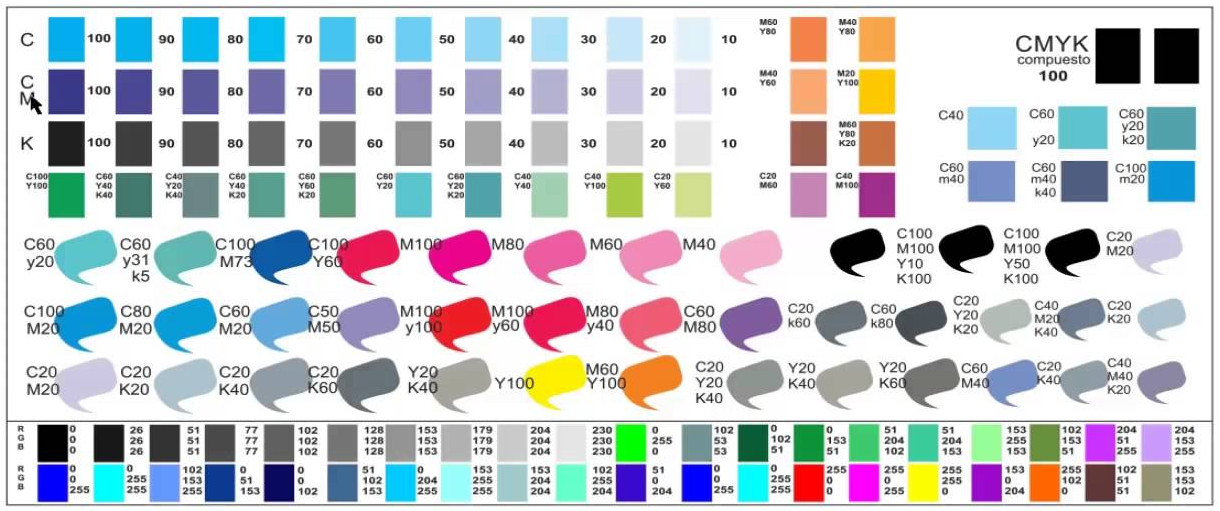
Os especialistas em sublimação aprofundaram o seu domínio do programa de edição de fotografias com o qual retocam as imagens, concretamente variam as cores das fotos, utilizando paletas ou amostras de cores. Pode encontrar mais informações no Google, pesquisando «gestão de cores em sublimação».
Descarregar perfis ICC de cor para tintas de sublimação
Descarregar perfis ICC de cor das tintas Smart Plus da GlopInk
Clique para descarregar gratuitamente.
 Epson ET-1810. Perfil ICC para tudo, usando tinta Smart Plus da GlopInk com papel GlopPaper e com Vision.
Epson ET-1810. Perfil ICC para canecas, usando tinta Smart Plus da GlopInk com papel GlopPaper e com Vision.
Epson ET-1810. Perfil ICC para têxteis, utilizando tinta Smart Plus da GlopInk com papel GlopPaper e com Vision.
Epson ET-2700 até ET-2756. Perfil ICC para tudo, usando tinta Smart Plus da GlopInk com papel GlopPaper e com Vision.
Epson ET-2700 até ET-2756. Perfil ICC para canecas, usando tinta Smart Plus da GlopInk com papel GlopPaper e com Vision.
Epson ET-2700 até ET-2756. Perfil ICC para têxteis, utilizando tinta Smart Plus da GlopInk com papel GlopPaper e com Vision.
Epson ET-2810 até ET-2876. Perfil ICC para tudo, usando tinta Smart Plus da GlopInk com papel GlopPaper e com Vision.
Epson ET-2810 até ET-2876. Perfil ICC para canecas, usando tinta Smart Plus da GlopInk com papel GlopPaper e com Vision.
 Epson ET-2810 até ET-2876. Perfil ICC para têxteis, utilizando tinta Smart Plus da GlopInk com papel GlopPaper e com Vision.
Epson XP-2100 até XP-2255. Perfil ICC para tudo, usando tinta Smart Plus da GlopInk com papel GlopPaper e com Vision.
Epson XP-2100 até XP-2255. Perfil ICC para canecas, usando tinta Smart Plus da GlopInk com papel GlopPaper e com Vision.
Epson XP-2100 até XP-2255. Perfil ICC para têxteis, utilizando tinta Smart Plus da GlopInk com papel GlopPaper e com Vision.
Epson WF-7310. Perfil ICC para tudo, usando tinta Smart Plus da GlopInk com papel GlopPaper e com Vision.
Epson WF-7310. Perfil ICC para canecas, utilizando tinta Smart Plus da GlopInk com papel GlopPaper e com Vision.
Epson WF-7310. Perfil ICC para têxteis, utilizando tinta Smart Plus da GlopInk com papel GlopPaper e com Vision.