Carrito
- TintaCISS
- Consejos sobre Impresoras
- 2 gustos
- 39705 puntos de vista
PERFILES ICC DE COLOR PARA TINTAS DE SUBLIMACIÓN
No uses perfiles de colores específicos. No los uses antes de leer este post
Aquí tienes todos los perfiles de color ICC para descargar gratis de las tintas de sublimación Smart Plus de GlopInk.
Antes te invitamos a leer y conocer todo lo que necesitas saber sobre los perfiles de color ICC.
Al final del post encontrarás todos los perfiles ICC para sublimación actualizados.
Ya tienes el perfil de color necesario instalado en tu ordenador
En realidad, no eliminamos la necesidad de un perfil ICC o un ajuste de curvas interno.
Lo que sí hemos logrado es calibrar las tintas GlopInk para que no tengas que instalar tú un perfil ICC externo, porque el software nativo de tu impresora ya incluye esa configuración de fábrica.
Tu perfil de color necesario ya está instalado en tu ordenador, desde el momento en que instalaste tu impresora. No tienes que hacer nada.
GlopInk es un fabricante de tinta DTF y de sublimación que ajusta la fórmula química de sus tintas para que su comportamiento se parezca lo máximo posible a las tintas originales de la marca de la impresora o de tu cabezal (por ejemplo, imitando la densidad de las tintas originales de Epson). Al lograr que la densidad coincida, la máquina puede imprimir de manera "muy similar" usando el perfil estándar que viene por defecto en Windows o Mac.
Perfiles integrados en el Software RIP (El caso del DTF)
En el DTF no se imprime directo desde Photoshop; se utiliza obligatoriamente un software RIP. Cuando compras un pack de impresora, film y tintas del mismo proveedor, el fabricante ya se tomó el trabajo de crear las curvas de color y el perfil ICC. Luego, los inyecta directamente dentro del software.
- Para ti: Parece que no usas perfil porque solo seleccionas el botón "Imprimir".
- Para la máquina: Está usando un perfil ICC ultraespecífico calibrado para ese cabezal.
Conclusión
El perfil de color "NO" es el cerebro de la impresión. Los sistemas que "no necesitan perfil" simplemente lo llevan escondido dentro de su software para hacerle la vida más fácil al usuario.
¿Usar o no usar otro perfil de color?
Recomendamos, sobre todo a principiantes, no usar perfil de color específico en el proceso de aprendizaje, primeras impresiones y transferencias o planchados.
Los perfiles de color ICC otorgan tonos de colores excesivamente intensos, ya que están pensados para el uso en la publicidad de artículos personalizados.
- Si queremos tonos de colores muy fuertes usaremos perfiles de colores específicos.
- Si vamos a imprimir logos o dibujos podemos usar perfiles específicos, ya que actualmente el mercado publicitario demanda colores más instensos.
- Si queremos tonos de colores más naturales usaremos parámetros de impresión, que son más fáciles de aplicar.
- Si imprimimos fotos donde aparecen personas debemos usar parámetros de impresión.
Cómo se sublima una taza. Video
¿Qué son los parámetros de impresión?
Los parámetros de impresión son variaciones en los tonos de los colores que otorgan configurando la impresora con distintas variantes de tipo de papel, calidad de impresión, intensidad de brillo, contraste, densidad y saturación de los colores en la impresión.
Problema color rojo de la piel en fotografías de personas
Imprimir con parámetros de impresión es la mejor solución al problema de color en las fotos donde aparecen personas y salen colores de piel muy rojizos. Te explicamos cómo solucionarlo fácilmente.
Recuerda que esta solución debes aplicarla con las fotos donde aparecen rojeces en las pieles de personas. Cuando vuelvas a imprimir logos podrás volver a imprimir usando perfiles ICC específicos.
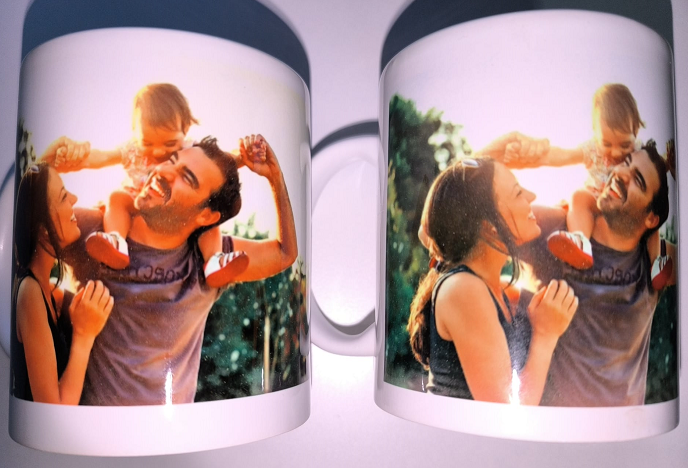
 Descargar PDF de parámetros de impresión usando tinta Smart Plus de GlopInk. Pinche aquí.
PERFILES ICC DE COLOR PARA TINTAS DE SUBLIMACIÓN
ANTES DE INSTALAR PERFILES DE COLOR
¿Qué es el perfil de color ICC en sublimación?
Un perfil de color en sublimación es un archivo digital que funciona como un traductor inteligente.
Su único trabajo es ajustar las tintas de la impresora para que el color que ves en tu pantalla sea idéntico al color que queda en la prenda después de aplicar el calor de la plancha. Sin él, los colores salen apagados, oscuros o con tonos cambiados.
¿Cómo instalar un perfil de color?
1) Antes de instalar un perfil de color para sublimación es conveniente trasladar todos los perfiles de colores relacionados con la sublimación de su ordenador (crea una carpeta y guárdelos allí para no perderlos).
2) Debe eliminar todos los perfiles de colores del programa de edición de fotografía. De lo contrario se sumarán los parámetros de los dos perfiles y dará como resultado imágenes muy oscuras. El perfil de color no debe estar controlado por el programa de edición de fotos.
3) Antes de poner un perfil haga pruebas de impresión y transferencia sin usar ningún perfil específico. Use los patrones de impresión que le facilita el fabricante del papel de sublimación. Tal vez no necesite perfil ICC de color específico en muchas condiciones.
4) Si el resultado es adecuado, no instale perfiles específicos. Si no es perfecto instale un solo perfil específico y haga pruebas de impresión y transferencia.
5) Las descargas y la instalación de perfiles debe hacerse en ordenadores Pc o en portátiles tipo laptoc. No puede hacerse ni usarse en móviles, ni en MacBook, ni en tablets.
6) Es imprescindible que la impresora esté conectada al odenador con un cable USB. No puede usarse el Wi Fi.
Este tutorial de perfiles ICC de color está pensado para ambiente Windows, pero si tienes Mac, abajo tienes más instrucciones.
Descargamos la carpeta de perfil de color a la computadora. Y sigue todos estos pasos.
- Descarga y extrae los archivos, te generará una carpeta
- Ábrela e instala el perfil de tu elección
- Ahora ve al disco local C
- Haz clic en la carpeta de Windows
- Busca y abre la carpeta System32
- Haz clic en la carpeta Spool
- Entra en Drivers
- Entra en la Carpeta color. Verás que contine todos los perfiles de color instalados en tu computadora
- Si no lo tienes ya, aquí es donde deberá pegar el perfil a instalar. Desde la carpeta donde hicimos la descarga, copiamos el perfil de color y lo pegamos en carpeta color
Hasta aquí la descarga.
Ahora vamos a la configurar el uso del perfil de color directamente desde la configuración de tu impresora para que siempre te imprima con dichos perfiles, que es preferible.
- En el buscador de Windows escribe, impresoras
- Abre Impresoras y Escáneres
- Selecciona tu modelo de impresora (asegúrate que no elijas un escáner)
- Haz clic en Administrar
- Selecciona Preferencias de impresión
- En Principal
- Tipo de papel. Papel Normal
- Calidad Alta
- En Más opciones
- Clic en Personaliz. Y a la derecha, pincha en Más opciones
- Selecciona Sin ajuste de color, y aceptar
- Selecciona Espejo. Aceptar
- Ahora volvemos al administrador de la impresora.
- Seleccionamos Propiedades de impresora
- Entramos en Administración del color
- Selecciona la impresora.
- Haz clic en Usar mi configuración para este dispositivo
- Selección de perfil Manual
- Haz clic en Agregar
- Selecciona el perfil de tu preferencia.
- Haz clic en Aceptar
- Haz clic en Establecer como perfil predeterminado
- Cierra, aceptando todo. Has terminado.
¿Cuántos perfiles de color puedo usar?
Sólo puede usar un perfil color. Usar varios perfiles al mismo tiempo puede producir resultados no deseados como colores muy oscuros. Sucede cuando editamos una imagen en un programa de edición que tiene un perfil y después imprimimos en un ordenador que tiene el mismo u otro perfil.
7) Nunca instale perfiles de color en programas de edición de fotografía. Instale el perfil en la carpeta color del ordenador.
8) Recuerde que también existe la configuración de perfil de colores entre su monitor y su ordenador. También la configuración de su programa de edición de fotos; ellas pueden alterar los colores en la impresión.
9) Los fabricantes de papel de sublimación aportan un instructivo específico para cada tipo de papel y marca de papel, donde deben indicar los parámetros de impresión.
¿Problemas con el perfil de color?
Cuando un usuario tiene problemas por lo general es producto de la falta de experiencia o del desconocimiento y le achaca las culpas a la impresora, a la tinta, al papel, a la plancha o al ordenador. Sin pensar que no ha estudiado y analizado bien la situación.
10) Los resultados de las impresiones y las transferencias pueden variar en función de la presión de la plancha, tiempo de planchado y temperatura de la plancha, entre cientos de factores.
11) Otras variables que influyen en el resultado final son: Tipo de artículo a sublimar, tipo de papel en que se imprime, modelo de impresora, tipo de imagen y tipo de archivo de imagen.
11) También influyen la presión atmosférica, la temperatura y la humedad ambientales. Nunca ofrezca colores exactos, es imposible. Y tenga en cuenta que los colores pueden cambiar de un día a otro al cambiar la presión, humedad o temperatura ambiental.
13) El tiempo de secado es muy importante y también afecta a los colores de transferencia. Deje secar el papel un mínimo de 3 horas después de impreso. No seque el papel impreso con secadores ni ventiladores. Aleje de la luz el papel de sublimación impreso; también el que está sin imprimir.
14) El tipo de tela o de taza y su brillo también afecta al resultado final.
15) Si no tiene mucho conocimiento de informática le sugiero que le asista un técnico informático o algún amiguete que sí lo domine. Puede encontrar información de esto también en Google. Lea también el siguiente punto.
Las diferencias entre lo que se ve en la pantalla y lo impreso, inclusive, con lo sublimado o transferido, se puede deber a muchas variables. Las principales (aquí no están todas) son:
- Tiempo inadecuado del secado de la tinta en el papel.
- Diferencias en el tipo de papel.
- Inadecuada presión de la plancha, excesiva o faltante.
- Inadecuada temperatura de la plancha.
- Mal estado de las resistencias de la plancha.
- Usar una plancha o prensa inadecuada o poco profesional.
- Las características del artículo sublimado.
- Las características de la cobertura de dicho artículo.
- El color de fondo de dicho artículo.
- La configuración de perfil de colores entre el pc y el monitor.
- La configuración de perfiles de colores del programa de edición de fotografías.
- Los patrones de impresión en función al tipo o marca de papel.
- La temperatura ambiental.
- La presión atmosférica ambienta.
- La humedad ambiental.
- Y muchos más.
Es decir, es normal que a un usuario obtenga tonalidades de colores diferentes a otro usuario con la misma impresora y marca o modelo de tinta.
Es imposible dar una respuesta contundente, al haber tantas variables que, además se combinan entre ellas. Sabemos de algunos usuarios que han resuelto esta circunstancia acudiendo a consultar a un experto presencial que pueda acceder a su ordenador y también a sus planchas.
Cuando la diferencia afecta al artículo sublimado, también hay otros cientos de factores como presión de la plancha, tiempo, temperatura de sublimación, calidad del artículo y el tipo de polímero o resina.
Recuerde que las tazas se deben sublimar a 190º o 195º C durante 180 segundos. Las telas a 190º C durante 60 segundos.
El ensayo y error le llevará a un punto adecuado de colores. Debe practicar con paciencia.
¿Cómo imprimir en sublimación?
Edite su imagen en el programa de edición de fotografía de su preferencia. Guarde su foto en formato PNG o JPG. Abra la foto en un programa neutro sin perfiles como PAINT o el Visor de Fotos de Windows, son los preferidos para "imprimir en limpio". Al darle a imprimir, Paint no tocará los colores, permitiendo que el perfil ICC de tu impresora haga todo el trabajo sin interferencias.
Imprima desde Paint usando el perfil instalado en su ordenador.
⚠️ El peligro de los programas "No Neutros" (Canva / Word)
Evita mandar a imprimir directamente desde Canva (versión web), Silhouette Studio o Microsoft Word. Estos programas modifican de forma automática la iluminación y el contraste para que las imágenes se vean "bonitas" en monitores comunes. Al hacer esto, chocan con tu perfil ICC y causan que los colores impresos salgan alterados (como negros rojizos o pieles anaranjadas)
¿Cómo instalar perfiles de color ICC en Mac?
Para instalar perfiles de color ICC en Mac debes mover los archivos ICC a Macintosh > Librería > ColorSync > Perfiles.
Mitos, verdades y falsedades sobre los perfiles de color
¿Qué perfil de color usa la impresora Epson?
No existen perfiles de colores para cada modelo de impresora. Si existen perfiles de colores para marcas o modelos de tintas de sublimación que se usarán en impresoras con un tipo de cabezal específico. Hoy en día se usan cabezales Micro Piezo en las impresoras A4 y A3.
Los perfiles de color ICC se preparan teniendo en cuenta la marca o modelos de la tinta de sublimación, el modelo de la impresora, el tipo o marca de papel a usar y el tipo de artículo a sublimar.
¿Qué perfil de color usar con mi marca de tinta?
No existen perfiles de colores para cada marca de tinta sin más. Si existen perfiles de colores para marcas o modelos de tintas de sublimación que se usarán en impresoras con un tipo de cabezal específico (Hoy en día se usan cabezales Micro Piezo en las impresoras A4 y A3), con un papel específico y destinado a un artículo sublimable como taza o tela. Todo se debe tener en cuenta.
¿Usando un perfil de color específico tendré siempre colores perfectos?
No. Puesto que el perfil del color no es la única variable para obtener colores deseados al sublimar.
Sólo el ensayo y el error le llevará a la cercanía de los colores deseados.
Los negocios de sublimación exigentes suelen acudir a profesionales que le personalizan un perfil de color muy exacto en función a la marca y modelo de tinta, el modelo de cabezal de la impresora, su ordenador, su programa de edición, el tipo de papel de sublimación que usa, la iluminación de su taller de trabajo, la humedad y temperatura ambiental del taller e inclusive el tipo de artículo a sublimar.
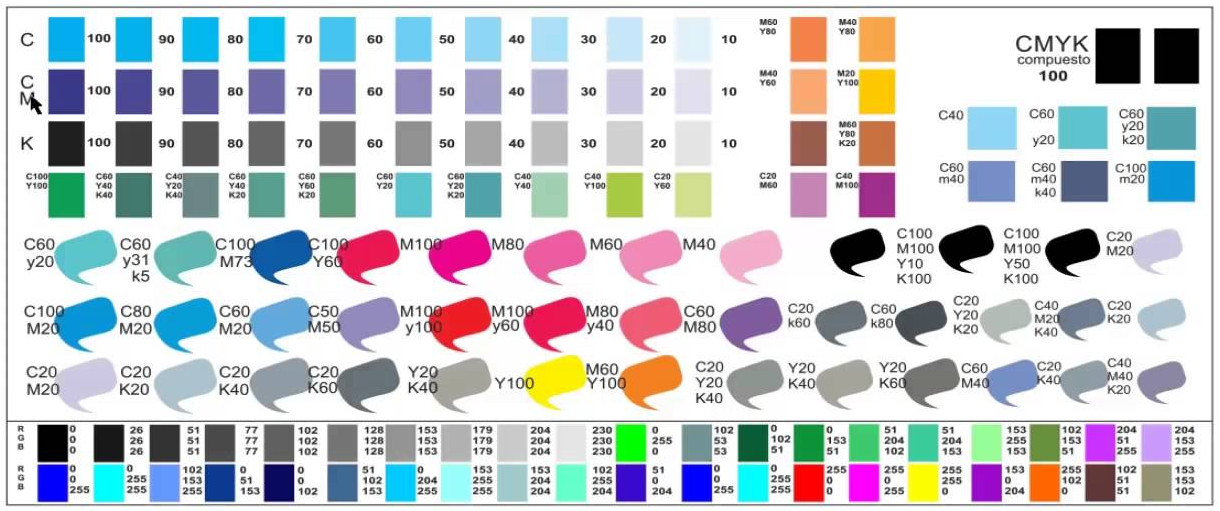
Los sublimadores expertos han profundizado en el dominio del programa de edición de fotografía con el cual, retocan las imágenes, concretamente varían los colores de las fotos, usando paletas o muestrarios de colores. Puedes encontrar más información en Google, buscando ¨gestión de colores en sublimación¨.
Descargar perfiles ICC de color para tintas de sublimación
Descargar perfiles de color ICC de tintas Smart Plus de GlopInk
Pinche para descargar gratis.
 Epson ET-1810. Perfil ICC para todo, usando tinta Smart Plus de GlopInk con papel GlopPaper y con Vision.